

类型:休闲益智
版本:V2.308.0 安卓最新版
更新:2025-04-24
大小:22.66M
语言:简体中文
 全民枪战
全民枪战 大话西游热血版
 部落战争
部落战争 部落冲突:皇室战争
 梦幻西游手游
 王者荣耀安卓版
 刀塔传奇
刀塔传奇 海岛奇兵
海岛奇兵 乱斗西游2
乱斗西游2 新秦时明月手游
 问道手游
问道手游 鬼吹灯3D手游
 梦幻西游无双版
 奔跑吧兄弟4撕名牌大战
 神庙逃亡2
神庙逃亡2 时空猎人
时空猎人 黑暗之剑中文版
 天天打波利
天天打波利- 最热游戏
- 最新游戏
-
我本千金正版手游 V1.8.7 安卓版1
-
右转先生安卓版2
-
天天爱消除3
-
二战名将世界战争无限金币最新版 V459 安卓版4
-
宝石迷城25
-
愤怒的小鸟2无限宝石版6
-
2048消消乐7
-
地铁跑酷中文版8





- 游戏介绍
- 游戏截图
- 网友评论
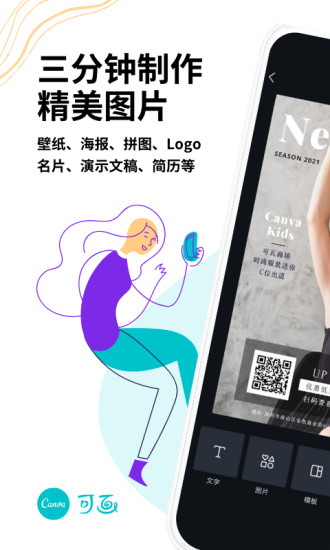
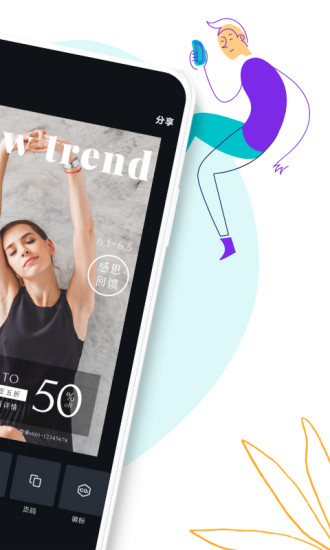
Canva可画是一款颠覆传统设计概念的移动应用,以其创新的界面与丰富的功能,引领了手机平面设计的新潮流。它不仅提供了6万多种专业设计师精心打造的免费模板,涵盖商务、教育、娱乐等多个领域,使得设计过程变得轻松快捷,而且内置的300万个版权照片和插图资源,让用户在寻找理想素材时无须担忧版权问题。Canva可画的独特之处在于它的易用性,用户无需专业的设计背景,只需几步简单的操作,就能创造出个性十足的精美设计。无论是修改文字、调整字体样式,还是添加个性化图片,都可在指尖轻松实现,真正做到了让设计触手可及。
Canva可画清晰的分类与搜索功能使用户能够迅速定位所需模板,而一键分享至社交平台的功能,则进一步强化了设计作品的传播力。安全性方面,Canva可画重视用户的隐私保护,确保在享受创作乐趣的同时,个人信息得到妥善保障。对于团队协作,Canva提供创建团队功能,通过邀请成员,实现设计项目的无缝协同,提升工作效率。Canva可画凭借其创新的功能、友好的用户体验以及全面的服务体系,已然成为移动设计领域中的一颗璀璨明星,无论你是设计新手还是资深玩家,都能在此找到挥洒创意的广阔舞台。

【功能特色】
【6W+ 精美模板免费使用】Canva可画提供6w多专业设计人员制作的现成模板和素材,你可以通过分类浏览或者关键词搜索迅速找到自己想要的模板。在模板中添加自己的图片、修改文字、字型和颜色来生成独一无二的专属设计。
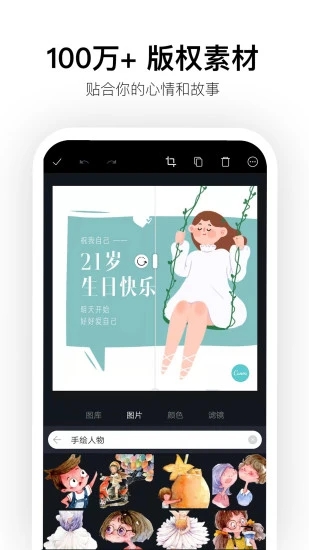
【300w+版权照片和插图】你可以在300万图库中迅速找到自己心仪的图片,也可以将设备相册中的图片直接上传到设计中,或者随时在应用中拍摄照片。
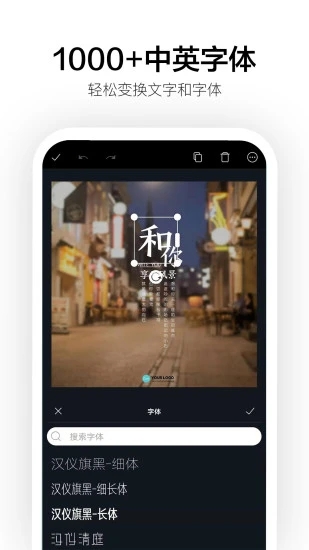
【极具设计感的中英文字体】我们提供上百种中英文版权字体,调整文字的字体、大小、颜色、位置和旋转,让你的设计图片更出彩。
【一键分享】你可以将设计保存到相册,也可以直接分享给微博、微信、qq好友等。制作社交媒体图片,为你的品牌和生活增添光彩。

【软件优势】
1、Canva可画软件拥有的功能非常强大、丰富,满足图片设计的所有需求。
2、可以直接使用自己相册中的图片进行设计,非常的灵活自由。
3、将所有的模板进行详细的分类,用户可以自由选择浏览。
4、用户可以自由搜索喜欢的字体,快速添加到图片上。
5、文字的内容支持自定义,可以自由输入文字。

【怎么加字】
1、打开Canva可画软件,选择一个模板。

2、选择图片大小。

3、点击屏幕任意位置。

4、选择一个图片。

5、点击左上角的确认选项。

6、点击“文字”。

7、选择一个文字模板。

8、输入想要的文字即可。

【如何上传图片】
1、在canva的内容编辑页面,点击左下角的+号按钮;

2、然后会出现拓展栏目,切换到其中的上传版块;

3、点击上传媒体文件,然后就可以上传图片了。

【怎么拼图】
1、打开canva安卓版,点击“拼图”。

2、选择拼图类型。

3、选择一个拼图模板。

4、点击编辑。

5、点击图片任意位置。

6、点击图片即可更换图片。

【怎样修改已经做好的海报】
1、打开canva手机版,点击下方的“设计”选项。

2、选择一个要删除的图,点击图片右上角的三个点。

3、点击“编辑”即可。

【怎么保存素材】
1、同样是在canva的编辑页面,点击右上角的箭头按钮;

2、然后就会开始生成内容;

3、生成成功之后即可完成对设计素材进行保存。

【怎么导出ppt】
1、在编辑页面中点击右上角最右边的按钮;

2、出现拓展栏,点击其中的ppt文件样式的图标;

3、点击进入提示页面,点击下载即可导出ppt。

【如何分享设计】
1、通过底部菜单栏进入canva的设计版块,找到想要分享的设计,点击其右上角的三个点按钮;

2、出现拓展栏,点击其中的分享选项;

3、进入分享页面,输入名字或者电子邮件即可进行分享。

【如何建组】
1、进入canva的菜单版块,选择其中的创建团队功能;

2、进入创建页面,输入想要邀请人员的电子邮件地址, 然后发送邀请函,对方通过之后即可加入小组。

【更新内容】
v2.308.0:
提升体验,修复部分问题。
v2.306.0:
提升了稳定性。
v2.304.0:
正是踏春好时节,春日素材已上新。
"魔力工作室"已上线:
· AI生图:一键生成图片、插画素材
· AI写作:快速生成高质量文案/策划/大纲
· AI橡皮擦:一键消除照片中的路人
· AI抠图/AI扩图/AI改图:精准识别主体,轻松编辑图片
· AI转换:文档一键转PPT
使用上遇到问题:微信关注公众号"Canva可画",找客服。
在Canva可画,随时随地创造精彩设计。
15万+原创模板,海报/简历/封面/Logo/PPT/朋友圈配图/电商主图/节日模板,应有尽有。
Canva可画平台素材均正版授权,支持商用。
v2.300.0:
春回大地,一起焕发新灵感!
来Canva可画创作你的春日主题设计,定格每一份春意盎然。
“魔力工作室”已上线:
· AI生图:一键生成图片、插画素材
· AI写作:快速生成高质量文案/策划/大纲
· AI橡皮擦:一键消除照片中的路人
· AI抠图/AI扩图/AI改图:精准识别主体,轻松编辑图片
· AI转换:文档一键转PPT
使用上遇到问题:微信关注公众号“Canva可画”,找客服。
在Canva可画,随时随地创造精彩设计。
15万+原创模板,海报/简历/封面/Logo/PPT/朋友圈配图/电商主图/节日模板,应有尽有。

 糖果消消乐
糖果消消乐 捕鱼达人3免费版
 糖果祖玛
糖果祖玛 愤怒的豆腐
愤怒的豆腐 萌喵接力
萌喵接力 别踩白块儿3D版
 糖果么么哒
糖果么么哒 迷你世界
迷你世界 泡泡悠嘻猴安卓版
 卵生猫娘
卵生猫娘