


 全民枪战
全民枪战 大话西游热血版
 天天爱消除
天天爱消除 神魔圣域
神魔圣域 火柴人战场
火柴人战场 宝石迷城2
宝石迷城2 罪恶之城
罪恶之城 机甲无双
机甲无双 梦幻西游无双版
 刀塔跑酷
刀塔跑酷- 软件介绍
- 软件截图
- 相关阅读
- 网友评论
- 下载地址
win7画图工具是一款相当美观,功能简单而且实用,满足一般的家用需求的微软系统画图工具。
win7画图工具是一款相当美观,功能简单而且实用,满足一般的家用需求的微软系统画图工具!
由于功能简单易用,Windows中的画图程序是很多朋友首选的图片处理工具,不过它的功能实在是薄弱了些,比如想要截取一张图片中的部分内容,首先要选取想保留的部分,然后粘贴到一张新的画布中,无形之中添了不少麻烦。
现在,如果你已经开始使用Windows 7,那么这个工作就可以一步完成了。在Windows 7的画图板中,我们可以看到它引入了类似于Office 2007的“Ribbon”风格,默认设置下并不显示菜单栏,所有功能按钮都分类集中在相应的功能组中。

功能介绍
1.放大镜功能:
有时因为图片局部文字或者图像太小而看不清楚,这时,就可以利用画图中的“放大镜”工具,放大图片的某一部分,方便查看。
2.显示标尺和网格线:
在查看图片时,特别是一些需要了解图片部分区域的大致尺寸时,可以利用标尺和网格线功能,方便用户更好的利用画图功能。操作时,可以在查看菜单中,勾选“标尺”和“网格线”即可。
3.快速缩放图片:
首先,利用画图打开图片后,若是该图片的原始尺寸较大,可以直接向左拖动右下角滑块,将显示比例缩小,这样便于在画图界面查看整个图片。当然,也可以在画图的查看菜单中,直接点击放大或缩小来调整图片的显示大小。
4.全屏方式看图:
Windows7画图还提供了“全屏”功能,可以在整个屏幕上以全屏方式查看图片。操作方法:在画图“查看”选项卡的“显示”栏目中,单击“全屏”,即可全屏查看图片,非常方便;需要退出全屏时,单击显示的图片即可返回“画图”窗口。
- 下载地址
- DOTA2 VR观战体验怎么样 DOTA2 VR观战模式将锦上添花
- vivo xplay5和vivo x6plus对比 vivo x6plus和vivo xplay5区别
- 冒险岛2探险目标任务攻略 冒险岛2探险目标有什么用?
- 王者荣耀孙尚香连招怎么玩?王者荣耀手游孙尚香技能解析
- 派派管理员的作用介绍 派派管理员怎么设置?
- 天才少女电影哪里可以下载BT种子?天才少女迅雷下载地址
- 慧眼识猫趣味多!cf手游百变酒店藏猫猫解析
- 炉石传说蛛网属性详解 炉石传说蛛网怎么样?
- QQ空间里尖叫吧喵星人游戏在哪里玩?
- 派派打艾伦具体步骤 派派里面艾伦怎么打?
- 驱动人生检测硬件新旧方法 驱动人生怎么检测硬件新旧?
- 闲鱼买手机怎么验机?闲鱼二手手机靠谱吗?
人气下载推荐
-

美图秀秀2016版 v4.0.1 官方版
下载
-

Adobe Photoshop CS6绿色版 v13.0 简体中文精简版
下载
-

tinypng ps插件 v1.1.42 中文免费版
下载
-

光影魔术手官方版 v4.4.1 正式版
下载
-

illustrate(3dsmax渲染插件) v5.7 免费版
下载
-

WIA-Loader数字照片传送工具v1.71免费版
下载
-

pixia v6.0.2w 官方最新版
下载
-
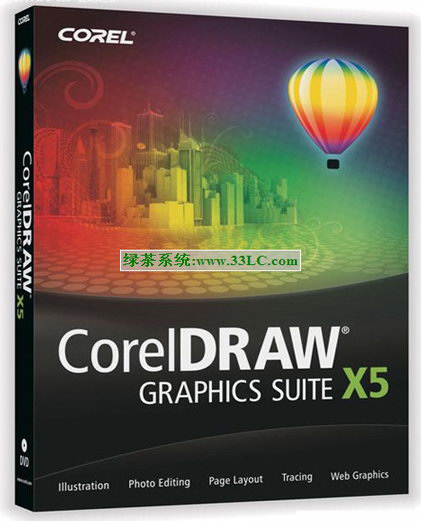
《CorelDRAW X5简体中文版》v15.2.0.612官方安装版
下载
-
数码照片处理工具Bibble下载v5.21官方版
下载
-

Adobe Fireworks CS3 中文精简优化版
下载
-

adobe flash player v22.0.0.196 最新官方版
下载
-
91看图(91See)v1.642官方安装版 图像浏览工具
下载
 部落战争
部落战争 部落冲突:皇室战争
 梦幻西游手游
 王者荣耀安卓版
 刀塔传奇
刀塔传奇 海岛奇兵
海岛奇兵 乱斗西游2
乱斗西游2 新秦时明月手游
 问道手游
问道手游 鬼吹灯3D手游
 奔跑吧兄弟4撕名牌大战
 神庙逃亡2
神庙逃亡2 时空猎人
时空猎人 黑暗之剑中文版
 天天打波利
天天打波利- 本类推荐
- 本类排行
- 1美图秀秀2016版 v4.0.1 官方版
- 2WIA-Loader数字照片传送工具v1.71免费版
- 3《CorelDRAW X5简体中文版》v15.2.0.612官方安装版
- 4数码照片处理工具Bibble下载v5.21官方版
- 591看图(91See)v1.642官方安装版 图像浏览工具
- 6Adobe After Effect CS4(图像制作)v9.02精简安装版
- 7照片编辑整合工具v1.0官方安装版
- 8《After Effects 7.0影视特效制作完全攻略》PDF电脑教程
- 9图片特效制作v2.75官方版 Photo Effects Studio
- 10谷歌草图大师官方下载v8.0.4811安装版
- 热门软件
- 热门标签


- 反钓鱼安全助手v0.300(屏蔽不良网站终端安全软件)中文官方安装版
- IgorWare Hasher V1.0(生成文件校验也可用来验证文件完整性)绿色版
- IceLight一线光 V1.96.47 安全辅助工具 免费版
- Windows蔷薇管家 V1.19(调整修复操作系统安全辅助软件)中文免费版
- System Repair Engineer(计算机安全辅助和系统维护辅助)V2.8 绿色免费版
- Quick StartUp V2.8(检查、编辑删除启动栏内程序)多国语言免费版
- Access Manager for Windows v9.34英文免费版
- 我爱裸奔v2.10绿色免费版
- 自动报警摄像头监控软件V2.0中文绿色版
- 笔记本美女防盗卫士v1.1┊电脑防盗警报软件┊金裕汉化美化版